Páginas

miércoles, 23 de septiembre de 2020

Navegador y buscador

NAVEGADOR Y BUSCADOR


NAVEGADOR

Su nombre se deriva de la capacidad de desplazarse de una página a otra a través de herramientas llamadas hipervínculos, con un solo click.

Nace con Internet (las primeras versiones se crearon en la década de los 90), debido a que era necesario  un entorno gráfico para que el usuario pudiera acceder a la información de forma sencilla y transparente.

Es un programa informático que facilita al usuario el "navegar por la red" y visualizar e interactuar las páginas web de cualquier red.

Se le conoce comunmente como explorador o browser (en inglés) y permite leer la información contenida en servidores (remotos o locales).

Las páginas web son codificadas de acuerdo al lenguaje de programación (HTML generalmente), el cual puede ser decodificado por un navegador para interpretarlo; también se encarga de comunicarse con el servidor a través de un protocolo determinado para evitar pérdidas de datos y problemas.


BUSCADOR

Programa informático diseñado para la búsqueda de todo tipo de términos y palabras clave a partir del índice de archivos que se encuentran alojados en un disco duro o servidor (local o remoto); presenta los resultados de la búsqueda en una serie de enlaces que conectan con los archivos o la información solicitada.
El término es más extenso, también es considerado cuando el programa rastrea y encuentra información en un disco duro local como el de tu propio ordenador, tablet o smartphone, de hecho estos buscadores fueron los primeros programas de búsquedas introducidos en los sistemas operativos para facilitar la gestión de archivos digitales.

Existen buscadores jerárquicos (arañas o spiders), los directorios, mixtos de buscador y directorio, metabuscadores, buscadores verticales y muchos más.


Revisa los siguientes vínculos para complementar la información...

sábado, 19 de septiembre de 2020

Classroom para Estudiantes.

Soy estudiante, ¿cómo funciona?

IMPORTANTE: Se debe recordar que las tareas entregadas o marcadas como completadas, después de la fecha de entrega, se marcan como "Entregadas con retraso".
Un video que te servirá como apoyo para el uso de Classroom como alumno(a):
 

Como entregar tareas en Classroom.


Referencias.
Google. (2019). Enviar tareas en Classroom. 28/agosto/2019, de Google Sitio web: https://support.google.com/edu/classroom/answer/6020285?hl=es&co=GENIE.Platform=Desktop

viernes, 18 de septiembre de 2020

La Nube

¿Qué es?


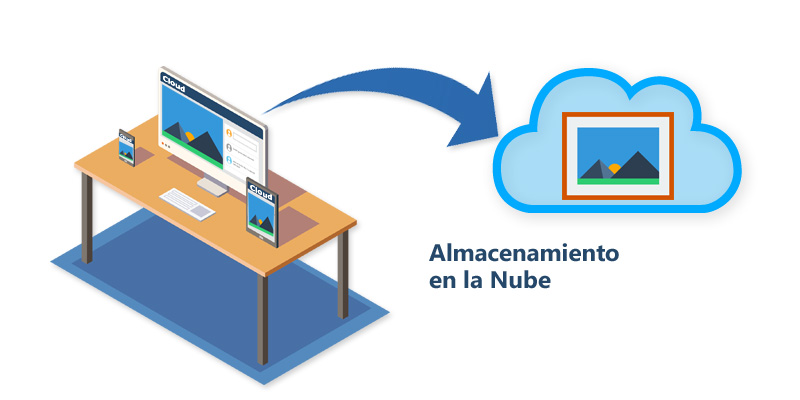
almacenamiento en la nubeEs un modelo de informática. En la "nube" que guarda archivos con ayuda de Internet, a través de un proveedor de informática, el cual, administra y opera el almacenamiento de la información como un servicio.

Al subir una fotografía a Facebook ya estás "guardando" algo en la nube y para verlo, requieres de Internet.

La NUBE está muy lejos de ser algo que no se puede ver, es algo real y tangible. En el ejemplo anterior, la imagen que se subió a Facebook se guarda en el disco duro del servidor de la compañía. 

El servidor es un equipo de cómputo conectado al disco duro donde se almacena la información que subiste al sitio web. Siguiendo el ejemplo, en Facebook, el servidor muestra la página web de Facebook; localiza en el disco del servidor, la foto que subiste a tú perfil y la muestra en la pantalla que estás utilizando.

Los 15 mejores sistemas de almacenamiento en la nube gratis
Por tanto, la nube son programas o servicios que no están en tú ordenador o dispositivo, se encuentran en Internet, conectados a un servidor de un proveedor de servicio, pero como es transparente para ti, por eso se dice que está en la nube.


Características:
  • Facilidad de uso.
  • Guardar gran cantidad de información de tipos muy variados sin necesidad de tener un dispositivo físico de almacenamiento (USB, celular, MSD, etc.)
  • Compartir información con otros usuarios a través de links (ligas, URL, vínculos).
  • Organizar la información con ayuda de carpetas.
  • La información contenida en el sistema de almacenamiento, al igual que en el explorador de archivos de un dispositivo fijo, puede eliminarse, moverse, organizarse, etc.
  • Información encriptada.
  • Multiplataforma.
  • Algunos sistemas permiten:
    • Crear/Editar algunos tipos de archivos como documentos, hojas de cálculo, presentaciones, formularios, etc.
    • Trabajar archivos de forma colaborativa entre varios usuarios en o fuera de la misma área.
Los sistemas de almacenamiento suelen ser escalables para adaptarse a las necesidades de almacenamiento de datos de una persona o una organización, accesibles desde cualquier lugar e independientes de aplicaciones para ofrecer accesibilidad desde cualquier dispositivo.

Las empresas disponen de tres modelos principales para elegir: un servicio de almacenamiento en nube pública, adecuado para datos no estructurados; un servicio de almacenamiento en nube privada, que puede estar protegido detrás de un firewall de la compañía para tener más control sobre los datos; y un servicio de almacenamiento en nube híbrida, que combina servicios de almacenamiento en nube pública y privada para ofrecer una mayor flexibilidad.


Tipos:

Existen tres tipos de almacenamiento de datos en la nube: almacenamiento de objetos, de archivos y en bloque. Cada uno ofrece sus propios beneficios y casos de uso:

  1. Almacenamiento de objetos: con frecuencia, las aplicaciones desarrolladas en la nube aprovechan la gran escalabilidad y las características de metadatos del almacenamiento de objetos. Las soluciones de almacenamiento de objetos como Amazon Simple Storage Service (S3) son ideales para crear aplicaciones modernas desde cero que requieren escala y flexibilidad, y que también puede utilizar para importar almacenes de datos existentes para su análisis, backup o archivado.
  2. Almacenamiento de archivos: algunas aplicaciones necesitan obtener acceso a archivos compartidos y requieren un sistema de archivos. A menudo, este tipo de almacenamiento cuenta con un servidor de almacenamiento conectado a la red (NAS). Las soluciones de almacenamiento de archivos como Amazon Elastic File System (EFS) son ideales para casos de uso como depósitos de contenido de gran tamaño, entornos de desarrollo, almacenes multimedia o directorios de inicio del usuario.
  3. Almacenamiento en bloque: otras aplicaciones empresariales, como bases de datos o sistemas de planificación de recursos empresariales (ERP), a menudo requieren almacenamiento dedicado y de baja latencia para cada host. Esto es similar al almacenamiento conectado directamente (DAS) o una red de área de almacenamiento (SAN). Las soluciones de almacenamiento en la nube basadas en bloques, como Amazon Elastic Block Store (EBS), se aprovisionan con cada servidor virtual y ofrecen la latencia ultrabaja necesaria para cargas de trabajo de alto rendimiento.

Ejemplos:

3 pCloud 
5 Mega
6 Dropbox 
8 Box

jueves, 17 de septiembre de 2020

Google Drive

Google Drive.

La herramienta de Google para el almacenamiento de archivos en la nube se llama Google Drive.


jueves, 6 de agosto de 2020

Crear una cuenta en ZOOM

ZOOM


ZOOM es un programa de videollamadas y reuniones virtuales, el cual puede utilizarse desde computadora de escritorio, computadoras portátiles, teléfonos inteligentes y tabletas.

Con esta  herramienta se puede interactuar virtualmente y utiliza la nube para realizar estas reuniones virtuales, ya sea a través de video, audio o ambos, utilizando al mismo tiempo el chat en vivo. Permite también grabar esas sesiones para posteriormente verlas o compartirlas en cualquier otro medio.

Es una aplicación empresarial y han llegado a 300 millones de participantes diarios de la reunión de Zoom. 

Una reunión de Zoom se refiere a una reunión de videoconferencia alojada con Zoom, en la modalidad gratuita permite un tiempo máximo de 40 minutos por videoconferencia, con 100 usuarios conectados; estas características se amplían con la versión de paga.

Crear una cuenta en Zoom.


Como usar Zoom paso a paso.


miércoles, 5 de agosto de 2020

Como crear una cuenta en Google

COMO CREAR CUENTA EN GOOGLE


Google es una compañía estadounidense fundada en septiembre de 1998, cuyo producto principal es un motor de búsqueda creado por Larry Page y Sergey Brin.

El término se utiliza como sinónimo de buscador, siendo el más usado del mundo y con una gran facilidad de uso.

Para realizar la búsqueda, existen dos grandes opciones:
  1. "Buscar con Google", presentando todos los resultados que encuentre en Internet.
  2. "Voy a tener suerte", lleva al internauta al primer resultado localizado.
Acepta varios comandos y operadores para perfeccionar las búsquedas y se pueden buscar ciertos contenidos o tipos de archivo específicos (Google Noticias, Google Imágenes, Google Video, etc.)

Tiene otros servicios más allá del buscador como:
  • GMail (Correo electrónico).
  • Google Drive (Permite el almacenamiento e intercambio de documentos en la nube).
  • Google Maps (Mapas en línea en tiempo real).
  • Youtube (Sitio de visualización de videos).
  • Blogger (Permite crear y publicar una bitácora en línea para publicar contenidos).
  • Google Sites (Permite la creación de páginas web).
  • Duo (Permite realizar chat de video).
  • Classroom (Plataforma educativa para apoyo educativo).
  • Fotos (Permite el almacenamiento e intercambio de fotografía y video).
  • Otras herramientas (productos) más.
Veamos cómo crear una cuenta en GOOGLE para poder tener acceso a las diversas herramientas que nos proporciona.

 Como crear una cuenta en Google en la nueva versión (2025).

Click para acceder a la Ayuda de Google

Referencias.
Julián Pérez Porto y Ana Gardey. (2010). Definición de Google. 27/agosto/2019, de Definicion.de Sitio web: https://definicion.de/google/

viernes, 22 de noviembre de 2019

Google Sites

Creación de Sitios Web en Google Sites.


Retomando la diferencia entre un Sitio y una página web, recordemos, un sitio web es aquel que se compone de distintas páginas creadas en un lenguaje HTML, el lenguaje HTML permite la creación de páginas sencillas, en la actualidad existen diversas herramientas que permiten la creación de un sitio o página web, como el lenguaje PHP, AJAX, Java Script, entre algunas otras, en cada una de ellas debes tener ciertas habilidades de Programación de sitios web para poder desarrollarlos; del mismo modo existen algunas herramientas que permiten la creación de sitios usando como base una "plantilla", misma que solo basta modificar para que el usuario pueda obtener un sitio web de calidad profesional, algunos ejemplos, entre los más utilizados son Wix, WordPress, Zoho Sites, MoonFruit y Google Sites, entre otros.

Google Sites.

Resultado de imagen para GOOGLE sites
Es la herramienta que ofrece Google, dentro de las aplicaciones pertenecientes a la suite de Google Apps For Education, permite crear sitios web muy sencillos y rápidos y con la ventaja de que se publican de manera automática en la web, no requieren de algún servicio de alojamiento en línea para que pueda ser dado a conocer, las herramientas son fáciles de utilizar y tiene conexión directa al servicio de Drive y esto es un beneficio pues permite agregar los documentos que contiene este almacenamiento gratuito a nuestros sitios web.

Para poder acceder a esta herramienta, basta con utilizar el correo electrónico de Gmail que has utilizado en la mayoría de herramientas, solo debes buscar la herramienta de Google Sites acceder a ella.

Al acceder, encontramos la página principal que es donde podremos comenzar a crear el sitio web, para comenzar debes dar clic en el botón "+".


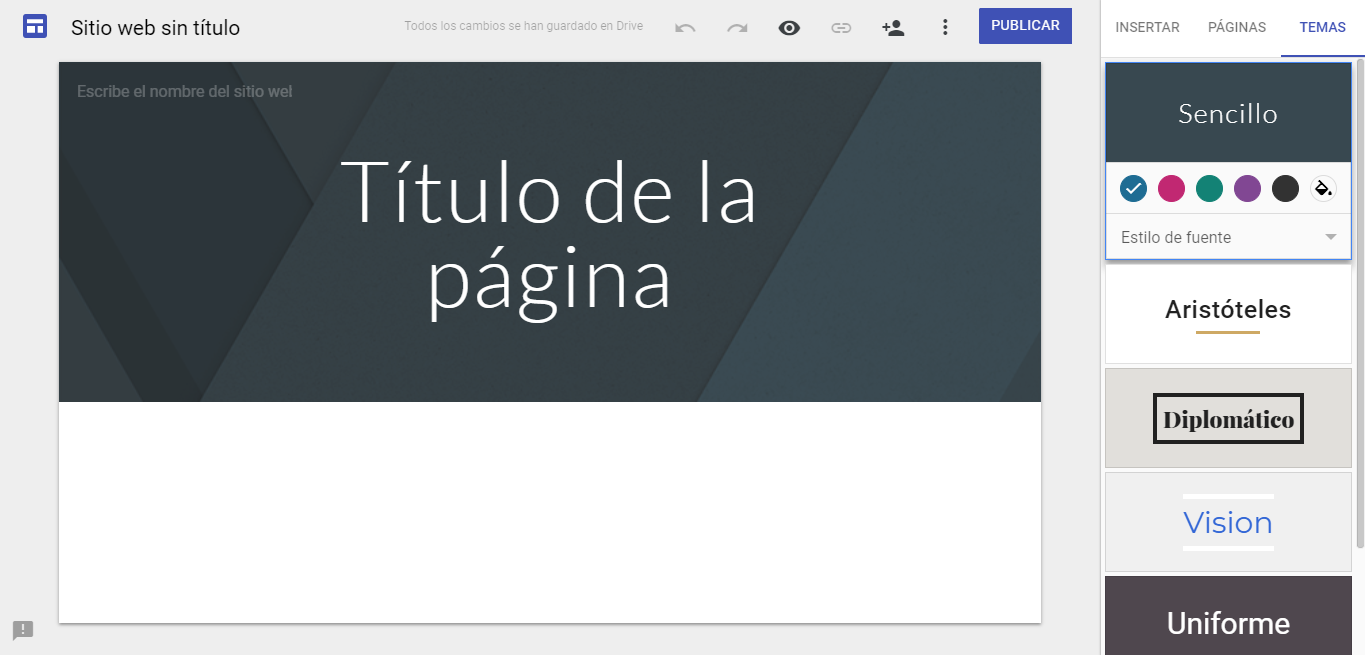
Al ingresar al modo de diseño nos aparece el área de trabajo, en ella encontramos nuestra primera página, en ella podemos modificar el título de la misma, podemos asignar nombre al sitio web y comenzar a utilizar los elementos que contiene esta herramienta para editar nuestro sitio.

Menú Insertar


En este apartado podemos agregar al sitio web elementos como cuadros de texto, imágenes, insertar URL o códigos de inserción de elementos HTML de contenido dinámico, documentos desde Google Drive, así mismo puedo modificar el diseño del sitio o página web en que se ordenara la información, así mismo botones de acción, vídeos de YouTube, divisores de sección, etc.

Menú Páginas

Este menú permite insertar más páginas al sitio web, dependiendo del tipo de contenido y los elementos a manejar dentro del mismo, al dar clic en el botón "+" se agrega la nueva página y se le asigna el nombre que tendrá.

Menú Temas.


Este menú permite darle una apariencia diferente a nuestro sitio web, cambiar los colores, efectos, tipo de letra, tamaño, efectos, etc.

Podemos añadir editores a nuestro sitio web mediante el botón de agregar autores, solo mediante el correo de la persona a la que agregaremos como editora le llegará un correo para ser participante de la edición del sitio web.


Una vez finalizada la edición por parte de todos los editores, se da clic al botón Publicar y el sitio se aloja automáticamente en internet para ser consultado por cualquier usuario, Google asigna un dominio y la URL necesaria para su funcionamiento, debemos tener cuidado con ya haber asignado el nombre al sitio web.