Páginas

lunes, 16 de septiembre de 2019

La herramienta Office

MicroSoft Office


Paquete de programas informáticos para oficina de la empresa Microsoft Corp. (empresa estadounidense fundada en 1975).

Estas aplicaciones ofimáticas permiten automatizar y perfeccionar las actividades habituales de una oficina.
En su versión más antigua (1989) sólo tenían: Microsoft Power Point, Microsoft Excel, Microsoft Word, Schedule Plus y Microsoft Access.

Microsoft Word consiste en un procesador de textos que incluye un corrector ortográfico, diccionario de sinónimos/antónimos, trabajar con diferentes tipografías, etc.

Microsoft Excel está compuesto por hojas de cálculo cuyo principal atractivo es poder realizar operaciones aritméticas, lógicas, relacionales, contables, estadísticas, etc. de manera automática.
Microsoft Power Point se utiliza para crear y mostrar presentaciones visuales; su base está en el desarrollo de diapositivas multimediales que pueden incluir imágenes, texto, sonido y video.
Microsoft Outlook permite la administración de datos personales y correos electrónicos; su principal fuerte es el cliente de correo, aunque ofrece también calendario y directorio de contactos.

Dejamos unos manuales de consulta a través de documentos y videos para que puedas utilizar las herramientas básicas de Office de la mejor manera.


Referencias.

Definicion.de. (2008). Definición de Microsoft Office. 3 de septiembre de 2019, de Definicion.de Sitio web: https://definicion.de/microsoft-office/

viernes, 6 de septiembre de 2019

Tipos y estilos de comunicación

TIPOS Y ESTILOS
DE COMUNICACIÓN

Definición de comunicación.

  • Capacidad, además de una necesidad, propia del ser humano cuyas habilidades se desarrollan y mejoran a lo largo de nuestra existencia.
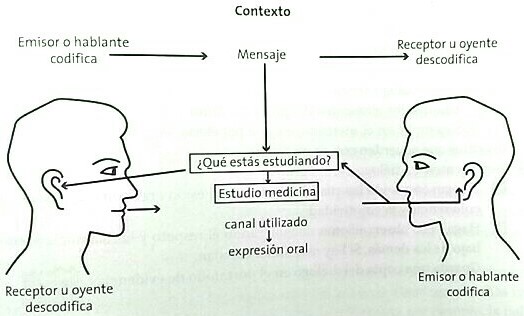
  • Comunicar es compartir algo de nosotros mismos; es decir, “es una cualidad racional y emocional específica del hombre que surge de la necesidad de ponerse en contacto con los demás, cuando intercambia ideas que adquieren sentido de acuerdo con experiencias comunes” (Fonseca, 2011).
  • “Comunicación es toda transmisión de información que implique la emisión, conducción y recepción de un determinado mensaje” (García Madrigal, 1944).
  • La comunicación se puede definir como “un proceso por medio del cual una persona se pone en contacto con otra mediante un mensaje, y espera que esta última dé una respuesta, sea una opinión, una actitud o una conducta” (Martínez de Velasco, 1991).
Figura 1. El circuito del habla y la comunicación.

Con el avance tecnológico la comunicación se ha facilitado y llegado cada día más lejos, a personas que habitan lugares muy distantes en nuestro planeta, y cuyo uso permite que se acorten las distancias; medios como el teléfono, el cine, la televisión, la internet y la telefonía celular hacen que las personas estén cada día mejor comunicadas. Los medios de comunicación actuales cambian constantemente y cuentan con más y mejores funciones, logrando una comunicación más eficaz.

Estilos de comunicación.

Son las principales maneras de intercambiar información y los principales son:

Pasivo o inhibido.
  • Inhiben su comportamiento con tal de evitar su comportamiento con tal de evitar confrontación con otra persona en lugar de hacerse respetar. 
  • Excesiva necesidad y preocupación por agradar, se sienten incomprendidos o manipulados.
  • Dudosos de sus intervenciones.
  • “eh.. bueno, quizás…”, “mmm, tal vez…”
  • No se implican en los temas y muestran conformidad ante las decisiones de los demás, anteponiendo los deseos y opiniones de los demás a los suyos propios.
  • Hace uso del modo condicional, sin afirmativas y frecuentes muletillas dubitativas.
  • Ansioso, irritable, resentimiento, disgusto, frustración en el individuo.
Asertivo.
  • Característico de las personas que son capaces de defender sus propios intereses y opiniones al mismo tiempo que respetan que los demás tengan los suyos.
  • Único estilo de comunicación que facilita la relación entre las personas.
  • Los asertivos defienden sus derechos a la vez que discrepa, entiende y respeta los puntos de vista de su interlocutor.
  • Disfrutan de buena autoestima, seguros de sí mismos y confiados.
  • Buscan soluciones satisfactorias para todas las partes sin manipulación.
  • Se sienten relajadas y con control ante la situación.
  • “Yo opino”, “yo creo”, “yo deseo”…
  • Habilidades comunicativas:
    • Empáticos.
    • Escucha activa.
    • Emiten en comunicación no verbal un feedback de “confirmación”
Agresivo.
  • Tratan de imponer su criterio y conseguir sus objetivos sin importar la opinión ni los sentimientos de su interlocutor.
  • No toma en cuenta los derechos de los demás.
  • “tienes que”, “debes de”, “no te voy a permitir que”…
  • Egocéntrico.
  • Modo verbal imperativo.
  • Critican el comportamiento de los demás, llegando incluso a los insultos y amenazas hacia el otro.
Dentro de la Internet, la www (World Wide Web) se ha convertido en al medio de comunicación masiva más participativo inventado hasta la fecha, como se encuentra sustentada en la tecnología digital o binaria, permite la transmisión no sólo de datos, sino también de letras (lengua escrita), fonemas (lengua hablada), imágenes y sonido.

Resultado de imagen para comunicación síncrona y asíncrona
Figura 2. Tecnologías de la información y comunicación.

Tipos de comunicación.

Verbal.
  • Forma de comunicación que utilizamos a través de las palabras.
  • Se interactúa mediante palabras entre el emisor y el receptor. 
  • Puede ser tanto oral como escrita.
    • Oral. Se utiliza cuando hablamos, incluyendo (mediante sonidos): risa, llanto, angustia, dolor.
    • Escrita. Representada por códigos escritos a través de nuestro lenguaje, mediante jeroglíficos, pictogramas, etc.
  • Es la más explícita y la más extendida entre los seres humanos.
  • Es la más intuitiva y universal.

No verbal.
  • No requiere de la expresión de palabras.
  • Se asocian a este tipo de comunicación las posturas, movimientos, tics, miradas, formas de andar, forma de sentarnos, etc.
  • Los mensajes no están claros y pueden ser ambiguos.
  • Es más fidedigna y auténtica que la oral.

Comunicación dependiendo del canal sensorial.
  • Comunicación auditiva.
    • Percibida a través del oído.
    • Permite comunicarnos a grandes distancias.
    • Conecta a personas de diferentes culturas.
  • Comunicación visual.
    • Percibida gracias a la vista.
    • A través del medio visual se expresa todo tipo de ideas, pensamientos, intenciones e incluso sentimientos y emociones.
  • Comunicación gustativa.
    • Captada a través de las papilas gustativas, relacionándolo también con el olfato.
  • Comunicación olfativa.
    • Captada a través del olfato.
    • Es más persistente que el auditivo debido a que permanece en el ambiente durante más tiempo.

Comunicación basada en la funcionalidad.

Formar. 
Cuando su función es la de formar a otras personas, el mensaje debe tener cierta autoridad y consistencia, para que influya en su estado mental. El emisor aporta información para la adquisición de habilidades intelectuales, conductas, hábitos, convicciones, etc. (profesor-alumno).

Entretener.
El transmisor crea contenido para el disfrute del receptor (presentación de un mago).

Persuadir.
Busca modificar las creencias o conductas del receptor, con la intención de que coopere para un fin u objetivo (el marketing).

Informar.
Busca transmitir información para que el receptor tenga acceso a la experiencia social e histórica (documentales).

Comunicación basada en el canal tecnológico.
  • Virtual y digital.
  • Telefónica.
  • Cinematográfica.
  • Televisiva. 

Comunicación en base al canal de comunicación.

Según Jesús Valverde Berrocoso en Herramientas de la comunicación síncrona y asíncrona, la comunicación síncrona es aquella "en la que los usuarios, a través de  una red telemática, coinciden en el tiempo y se comunican entre sí mediante texto, audio y/o video", por ejemplo, en una vídeo conferencia, los interlocutores implicados conversan al mismo tiempo, siendo necesario que, tanto emisor, como receptor se encuentren conectados al mismo tiempo.

Por el contrario, en la comunicación asíncrona, "los participantes utilizan el sistema de comunicación en tiempos diferentes" como en el correo electrónico debido a que el receptor puede leer el mensaje en cualquier momento después de que el receptor lo envíe, sin que se produzca esa simultaneidad en la comunicación.

Diferencias entre la comunicación síncrona y asíncrona:

Según Joel Shore en el artículo Synchronous Vs. Asynchronous Communication: The Differences, “mientras que las comunicaciones asíncronas no esperan una respuesta, la ejecución síncrona requiere que las partes o lo componentes funcionen simultáneamente en tiempo real”

Síncrona
Asíncrona
Temporalmente dependiente (los comunicantes coinciden en el mismo tiempo).
Temporalmente independiente (los comunicantes no coindicen en el mismo tiempo).
Los datos se transfieren en forma de tramas.
Los datos se envían de un byte en un byte.
Necesita una señal de reloj entre el emisor y el receptor para informar al segundo sobre la llegada del nuevo byte o mensaje.
No se requiere la señal de reloj externa, los datos se sincronizan a través de señales, que indican el inicio del nuevo byte o mensaje.
Velocidad de transferencia más rápida que la asíncrona.
Velocidad de transferencia más lenta que la síncrona.
Es menos simple y económica.
Es más simple y económica.
Es más eficiente y tiene sobrecarga menor que la asíncrona.
Es menos eficiente y con mayor sobrecarga que la síncrona.

Según Roberto de Miguel Pascual en Fundamentos de la comunicación humana, los servicios que proporciona la comunicación en Internet pueden agruparse en estas cuatro categorías:

Comunicación Síncrona
Comunicación Asíncrona
De usuario a usuario.
Aplica para conversaciones personalizadas y simultáneas, como en una llamada por Skype.
De usuario a usuario.
Cuando el contenido es enviado por un emisor a un receptor concreto, como en un SMS.
Entre múltiples usuarios.
Aplica a conversaciones electrónicas interactivas con varios participantes, como en un Hangout grupal.
Entre múltiples usuarios.
Cuando el mensaje está dirigido a un grupo de personas, como en un foro de discusión en una página web.

Ventajas y desventajas de la comunicación síncrona y asíncrona.


Comunicación Síncrona
Comunicación Asíncrona
Ventajas
Sufre menos sobrecarga.
Presenta un mayor rendimiento.
La comunicación es más rápida, al producirse en tiempo real.
Es más simple, no requiere sincronización de ambos lados de la comunicación.
Más barata, necesita menos hardware para su funcionamiento.
Configuración de software más rápida que otras transmisiones, es ideal para aplicaciones donde los mensajes se generan a intervalos irregulares.
Desventajas
Conlleva un proceso más complejo.
Necesita de un mayor conocimiento informático.
Supone un mayor costo, dado que requiere un software más sofisticado.
Lleva aparejado un mayor riesgo de sobrecarga.
La transmisión de información no es tan fluida como en la síncrona.
Resulta menos eficiente.

Herramientas de comunicación síncrona y asíncrona.

Tipo
Herramienta
Descripción
Síncrona
Audio conferencia
Llamada de voz por teléfono u otro programa informático.
Permite hablar a dos personas en tiempo real desde diferentes sitios.
Video conferencia
Para conversaciones con audio y vídeo de forma simultánea.
Habitual para personas que se encuentran físicamente en zonas geográficamente diferentes.
Chat
Para comunicar varias personas en tiempo real, a través de mensajes de texto.
Mensajería instantánea
Los interlocutores intercambian información en tiempo real.
El caso más popular sería whatsapp o el slack.
Asíncrona
Email
El más extendido y permite a un emisor enviar información a una persona, que lo verá cuando abra el mensaje.
Listas de distribución
Permiten hacer que el mensaje llegue a más destinatarios, previamente determinados por categorías o filtros.
Foros de debate
Consiste en sitios web para realizar preguntas, esperando que otra persona conteste o responda cuestiones previamente realizadas por otros compañeros.
Wikis
Webs cuyo contenido puede ser editado por cualquier usuario.
Documentos compartidos
Hace referencia a espacios web en la nube o la intranet, donde los empleados pueden acceder a diferentes documentos online para su edición conjunta.


Referencias.
Borja, G. C. & Luviano, F. R. (2019). Lectura, expresión oral y escrita I. CDMX, México: cfe.

Ortega, L. (2018). Los 3 principales estilos de comunicación. 15 de agosto de 2019, de lifeder.com Sitio web: https://www.lifeder.com/estilos-comunicacion/
Aragón, R. (5 de julio de 2019). Tipos de comunicación. 15 de agosto de 2019, de eSalud Sitio web: https://www.esalud.com/tipos-de-comunicacion/
Universidad de Salamanca. (2018). Herramientas de comunicación (síncrona y asíncrona). 15 de agosto de 2019, de Universidad de Salamanca Sitio web: http://antia.fis.usal.es/sharedir/TOL/herramientasTutoria/herramientas_de_comunicacin_sincrnica_y_asincrnica.html
Mesa Martínez, J.. (2019). Comunicación sincrónica y asincrónica: conceptos y herramientas.. 6/Septiembre/2019, de Grupo P&A Sitio web: https://blog.grupo-pya.com/comunicacion-sincronica-asincronica-conceptos-herramientas/

miércoles, 14 de agosto de 2019

Powtoon

PowToon (Videos Interactivos)

PowToon es un programa en línea de diseño de presentaciones, que permite: 
Crear videos animados en base al encadenamiento de diapositivas. 
  • Insertar texto e imágenes. 
  • Animar los elementos que aparecen en la presentación. 
  • Incluir música, sonido o una grabación propia. 
  • Seleccionar entre una gran variedad de personajes, tipografías, fondos, modalidades de animación, entre otros. 
  • Guardar las presentaciones en el formato que permite ir avanzando entre diapositivas o exportarlas a Youtube o Vimeo como video. 
  • Compartir las presentaciones en redes sociales o enviarlas por mail.
¿Cómo acceder?

Ingresa en powtoon.com y Regístrate como usuario. Haz clic en “Comienza ya” y elige la opción que desees: Google+, LinkedIn, Facebook o crear una cuenta en Powtoon. En este último caso, deberás completar tus datos (nombre y apellido, mail, contraseña y para qué utilizarás Powtoon) y luego haz clic en “Registrar”. 


Elige cómo deseas registrarte, recuerda que tu cuenta de Gmail te permite ingresar demasiadas aplicaciones de forma gratuita y tener acceso a las herramientas básicas de cada una de ellas, si deseas obtener acceso total debes comprar la versión Premium de la aplicación. 


Nota: Recuerda que si usas Facebook para acceder deberás conceder el permiso a la aplicación para acceder a tu información personal.

Crear un vídeo en Powtoon.

Al ingresar, encontrarás un panel en donde se irán guardando tus proyectos. Para comenzar uno nuevo, haz clic en ”Create” o ubica el botón con un símbolo "+" para comenzar a trabajar.

Para apoyarte un poco más, Powtoon te da una guía rápida sobre como crear un vídeo nuevo, esta guía se encuentra en la parte lateral izquierda de la página en una sección que tiene como encabezado el texto "Antes de empezar recuerde:".

Selecciona una plantilla para crear tu video, puedes recorrer entre las categorías que te ofrece Powtoon. Para asegurarte que sean gratuitas, selecciona entre las opciones que no tengan aviso de “Business” (Negocios) o “Pro”.

Al dar clic en "Personalizar tu plantilla", la aplicación solicitará elegir tu ocupación, dependiendo de esto desplegará distintos tipos de plantillas para editar.
Una vez seleccionada la plantilla, haz clic en “Go” (Ir). Tardará un poco en cargarse tu panel para editar el vídeo.

Herramientas de Powtoon.

En el editor encontrarás diversas barras de herramientas: 
  • En el margen izquierdo tendrás una columna con tu serie de diapositivas. En un principio habrá solo una, haz clic en “+ Add Slide” (Añadir diapositiva) para ir sumando nuevas. También encontrarás el botón “Play” para ir probando cómo va quedando tu video.
  • En el Margen derecho encontrarás los elementos para agregar a tu diapositiva: 
  1.  En “Library” encontrarás personajes (puedes cambiarles la postura) y objetos. 
  2.  Desde “Text” puedes agregar texto. 
  3.  En “Backgroung” tendrás opciones para cambiar el fondo de las diapositivas. 
  4.  En “Shapes” encontrarás formas y cuadros de diálogo. 
  5.  Seleccionando “Image” podrás subir imágenes desde tu computadora haciendo clic en “Upload files” (Subir archivos). 
  6.  Seleccionando “Sound” podrás incorporar sonido, por ejemplo utilizando las canciones que te ofrece Powtoon.
Cada uno de estos elementos, aparecerá en determinado momento de tu diapositiva (y por lo tanto de tu video). Para elegir el periodo en el cual aparecerá el elemento debes utilizar la barra en el margen inferior. 
  • Cada diapositiva cuenta con 10 segundos. 
  • Al colocar un elemento, debemos seleccionar el tiempo que deseamos que aparezca. 
  • Por ejemplo: En el siguiente caso, el personaje aparecerá en el segundo 3” de la diapositiva y desaparecerá en el 9”, ya que hemos seleccionado este tramo.
En el margen superior encontrarás opciones para cambiar el título, guardar tu presentación (“Save”), deshacer y rehacer, obtener una vista previa y exportar (en este último caso se abrirán más opciones: publicar, compartir en diversas redes, descargar en diversos formatos, subir a Youtube y otros sitios de videos).

NOTA: Recuerda que al salir de esta aplicación y publicar tu vídeo deberás cerrar tu sesión para evitar plagio de información.

Como usar Powtoon.


Youtube

YOUTUBE

Cuando tienes una cuenta de Google, podemos tener acceso a una lista cada vez más amplia de herramientas de software versátiles  y aplicables a nuestro día a día. Una de las actividades más populares hoy en día es ver y compartir videos ya sea de forma pública o privada, para ello, la herramienta más usada es Youtube.
Youtube es un sitio dedicado a compartir videos, presentando una gran variedad de clips de películas, programas de televisión y videos musicales, agrega también contenidos amateur como videoblogs y Youtube Gaming. Usa un reproductor en línea basado en HTML5, soportado por los navegadores web más populares. Los videos pueden compartirse a través de una URL pero también pueden ser insertados en blogs y sitios electrónicos personales usando API o incrustando un código HTML (embed code).


Lineamientos de privacidad de Youtube: Protege tu identidad.


Es importante LEER la ayuda de Youtube dando click en las siguientes ligas:

Fuentes Bibliográficas: 
Support.google.com. (2018). Cómo cambiar la configuración de privacidad de un video - Computadora - Ayuda de YouTube. [online] Available at: https://support.google.com/youtube/answer/157177?hl=es-419&co=GENIE.Platform=Desktop [Accessed 15 Oct. 2018].

Support.google.com. (2018). Cómo subir videos - Computadora - Ayuda de YouTube. [online] Available at: https://support.google.com/youtube/answer/57407?hl=es-419&co=GENIE.Platform=Desktop [Accessed 15 Oct. 2018].

Support.google.com. (2018). Especificaciones de los formatos de video y audio - Ayuda de YouTube. [online] Available at: https://support.google.com/youtube/answer/4603579?hl=es-419 [Accessed 15 Oct. 2018].

Infografía

INFOGRAFÍA

La infografía es una técnica de obtención de imágenes por medio de procedimientos iinformáticos. Comúnmente se aplica al diseño gráfico y a la creación de anuncios televisivos, videoclips, efectos especiales, etc.

Puedes combinar imágenes sintéticas, explicativas y fáciles de entender así como texto... todo con el fin de COMUNICAR INFORMACIÓN VISUALMENTE y así poder tener una herramienta de fácil comprensión y transmisión. ¡TE PERMITE EXPLICAR A TRAVÉS DE IMÁGENES, PROCESOS QUE DE FORMA NORMAL RESULTARÍAN MUY COMPLEJOS!

Según Unbounce, el 90% de toda la información que percibimos es visual, y el 65% de la población aprende mejor mediante recursos visuales, por eso, las infografías resultan muy útiles para explicar contenidos densos de forma visual

Sin más preámbulo, ¿qué te parece si checas los siguientes enlaces documentales y videos para que comprendas mejor lo que es una infografía?

Tipos de infografía.

Wikis: trabajo colaborativo

Wikis: Trabajo colaborativo

Un wiki es un sitio web de tipo colaborativo, el cual puede ser editado por uno o varios usuarios, este término proviene del Hawaiano Wiki Wiki "Rápido", entendido esto los usuarios pueden editar, crear, borrar o modificar el contenido acerca de algún tema en específico, biografías, información académica, etc.

Las características que toda wiki debe tener son las siguientes: 
  • Publicación de forma inmediata.
  • Control de acceso y permisos de edición.
  • Fácil seguimiento de intervenciones.
  • Acceso a versiones previas a la publicación.
  • Subir y almacenar documentos y todo tipo de archivos.
  • Enlazar a páginas exteriores e insertar elementos multimedia.


Los wikis forman parte de lo que se conoce hoy en día cómo Web 2.0 que permite la interacción entre usuarios para compartir, crear o debatir información de diferentes maneras, muchas veces un Wiki es confundido o mal interpretado como un blog, para ello aquí están algunas diferencias entre ambos conceptos web:

Blog.
- Normalmente un sólo autor/editor + comentarios
- Estructura cronológica empezando por la última "entrada"
- Links externos

Wiki.
- Muchos autores al mismo nivel
- La estructura puede ser variada, sustituyéndose las versiones a medida que se modifica.
- Links externos e internos


Para los fines prácticos de este tema y la creación de tu propia Wiki sugiero la utilización de la herramienta Wikidot, para que puedas utilizar esta herramienta te dejo el siguiente video:


Fuentes:

Seguridad en la web

El uso seguro y responsable de la web

SEGURIDAD EN LA WEB, VIRUS, HACKERS, CRACKERS Y ALGO MÁS

Un virus informático, según la RAE (2017), se define como "Programa introducido subrepticiamente en la memoria de una computadora que, al activarse, afecta a su funcionamiento destruyendo total o parcialmente la información almacenada".

¿Qué son los virus informáticos y cuáles son sus tipos?


Todos en algún momento hemos sufrido algún ataque de virus en nuestros diferentes dispositivos electrónicos, ya sea que los conectemos o no a Internet, sin embargo, en muchas ocasiones no les prestamos la debida importancia.

Tipos de virus informáticos.

  1. Residentes en memoria. Se alojan en la memoria del ordenador y se activan cuando el sistema operativo se ejecuta, infectando a todos los archivos que se abren. Permanecen allí incluso después de que se ejecute el código malicioso. Tienen control sobre la memoria del sistema y asignan bloques de memoria a través de los cuales ejecuta su propio código. Su objetivo es corromper archivos y programas cuando son abiertos, cerrados, copiados, renombrados, etc.  
  2. De acción directa. El objetivo es replicarse e infectar los ficheros en el directorio o carpeta que se especifica en el archivo autoexec.bat (este archivo de procesamiento por lotes está siempre en el directorio raíz del disco duro y carga ciertas operaciones cuando el ordenador arranca). Infecta uno tras otro todos los archivos que encuentra incluyendo dispositivos externos, cada vez que se ejecuta el código. Estos tipos de virus informáticos cambian su ubicación para infectar nuevos archivos, pero generalmente se encuentra en el directorio raíz del disco duro.
  3. De sobreescritura. Borran la información contenida en los ficheros que infectan, haciéndolos parcial o totalmente inútiles, reemplazando el contenido del fichero sin cambiar su tamaño. La única manera de eliminarlo es borrando el archivo completamente y se pierde el contenido original.
  4. De sector de arranque. Afecta al sector de arranque del disco duro donde se encuentra la información que hace posible arrancar el ordenador desde disco. 
  5. Macro Virus. Infectan archivos que se crean utilizando ciertas aplicaciones o programas que contienen macros como .doc, .xls, .pps, etc. Estos mini programas hacen que sea posible automatizar una serie de operaciones para que se realicen como si fuera una sola acción, ahorrando así al usuario tener que llevarlas a cabo una por una. Estos tipos de virus informáticos infectan automáticamente el archivo que contiene macros y también infectan las plantillas y los documentos que contienen el archivo. Suele ser un virus que llega por correo electrónico. 
  6. Polimórfico. Utilizan diferentes algoritmos y claves de cifrado cada vez que infectan un sistema y hace imposible que el software antivirus los encuentre utilizando búsquedas de cadena o firma porque son diferentes cada vez.  
  7. Fat. La tabla de asignación de archivos FAT es la parte del disco utilizada para almacenar toda la información sobre la ubicación de los archivos, el espacio disponible, el espacio que no se debe utilizar, etc. Estos tipos de virus informáticos impiden el acceso a ciertas secciones del disco donde se almacenan archivos importantes y pueden ocasionar la pérdida de información de archivos individuales e incluso de directorios completos.
  8. De Secuencias de Comandos Web. Aprovechan el código complejo que se encuentra en muchas páginas web para llevar a cabo acciones no deseadas en los sistemas de los usuarios. Se crean acciones como el robo de información personal, la instalación de malware adicional o la toma de control del ordenador del usuario.
  9. Troyanos (Trojan Horse). Se presentan como software legítimo y atractivo pero ocultan código malicioso que puede llevar a cabo diversas acciones dañinas, como robar información confidencial, proporcionar acceso no autorizado al PC o incluso instalar otros tipos de malware.
  10. Spyware. Son programas que se infiltran en un ordenador sin el conocimiento del usuario con el propósito de recopilar información personal o de navegación incluyendo contraseñas, historiales de navegación y otros datos sensibles. Puede ser utilizado por ciberdelincuentes para el robo de datos, el seguimiento de actividades en línea o la entrega de anuncios no deseados y perjudiciales.
  11. Adware. Muestra anuncios no solicitados en la pantalla del usuario y pueden ser intrusivos y afectar negativamente la experiencia de navegación. A menudo, el adware se instala junto con software gratuito o comparte el mismo paquete de instalación.
  12. Ransomware. Son virus que cifran los archivos de la víctima y luego exigen un rescate para proporcionar la clave de descifrado. Puede resultar en la pérdida de datos valiosos y daños financieros si la víctima paga el rescate.
  13. Rootkit. Programas diseñados para ocultar la presencia de otros tipos de malware en un PC. Pueden proporcionar acceso no autorizado al sistema y permitir que los ciberdelincuentes realicen acciones maliciosas sin ser detectados.
  14. Gusano (Worm). Son capaces de propagarse automáticamente a través de redes y sistemas sin necesidad de intervención humana, resulta en la degradación del rendimiento y la propagación de malware.

5 señales de malware o vírus en tu celular
  • Tu celular se calienta. 
  • Tu celular va cada vez más lento. 
  • Se te abren páginas solas y se instalan aplicaciones solas en tu celular. 
  • Enlaces fraudulentos desde tus cuentas. 
  • Encuentras gastos no autorizados. 

Y ¿qué podrían opinar sobre los SPYWARE?... de acuerdo a la Definicion.de (2017) es un "programa que se instala de manera automática o que simulan ser algo diferente de lo que en realidad son". Se encargan de recopilar información, realizar tareas sin la autorización del usuario, con finalidades de piratería principalmente. 

Click en el siguiente enlace para saber lo que es un SPYWARE... Spyware, ¿qué es?

Todos escuchamos sobre el CIBERBULLYING pero consideramos que a nosotros nunca nos va a suceder, sin embargo, la realidad es totalmente diferente...}


Y finalmente...

Las 10 claves para usar Internet con seguridad

La verdad oculta de las redes sociales.


Consejos de un cazador de hackers para que tu smartphone esté protegido.


Consejos para la ciberconvivencia positiva.


FUENTES.

KYOCERA Document Solutions, España S.A. (2025). Virus informáticos: Conoce todos los tipos y sus amenazas. Recuperado de: https://www.kyoceradocumentsolutions.es/es/smarter-workspaces/insights-hub/articles/8-tipos-virus-informaticos-debes-conocer.html